Recurso gratuitoEdición de vídeo · Revisado el 4 de noviembre de 2026
Edita vídeo con IA en DaVinci Resolve
Qué instalar según tu versión, en qué orden y qué evitar.
Delega en la IA el trabajo repetitivo del montaje (quitar silencios, preparar un primer corte, aplicar cambios en bloque) y dedica tu tiempo a las decisiones creativas.
¿Editas en Premiere Pro o Final Cut? Esto es lo que te sirve
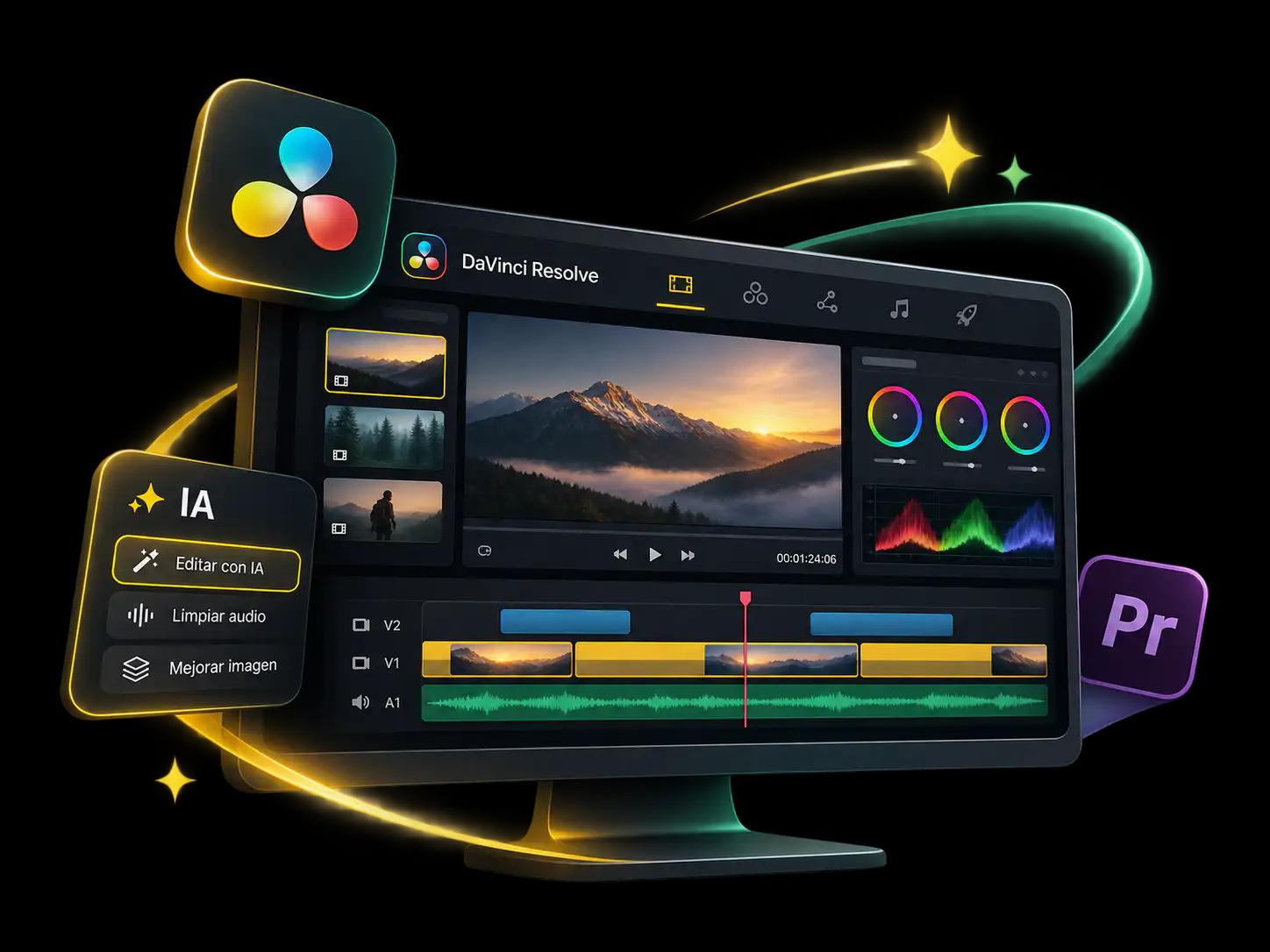
Cómo funciona la edición de vídeo con IA
La IA no edita el vídeo por ti: se encarga del trabajo repetitivo y tú conservas el criterio y la revisión final. Funciona con editores profesionales como DaVinci Resolve, Premiere Pro o Final Cut, y sirve para el montaje, los efectos (FX) y la colorimetría. Esta guía explica qué herramienta instalar, cómo empezar y qué esperar de cada una, con o sin terminal. Hay tres formas de trabajar, de menor a mayor control:
- Automatiza tareasLimpia silencios y tiempos muertos con reglas de audio, antes de abrir el editor.
- Monta con IAGenera un primer montaje como línea de tiempo que importas en tu editor y revisas.
- Controla tu editorPide cambios sobre el proyecto abierto (montaje, efectos, color) mediante un MCP, el conector entre la IA y el editor.
Elige tu ruta
Qué instalar según tu versión de Resolve
No necesitas todas las herramientas. Busca tu caso, instala esas y añade algo más solo cuando tengas un problema concreto que no resuelvan.
Studio 21.1+Recomendada para empezar
Empieza con el MCP oficial
- 1MCP oficial de Blackmagic · punto de partida para Studio 21.1+
- 2Auto-Editor · si quieres limpiar silencios con reglas deterministas
- 3ButterCut · si necesitas proponer un primer montaje narrativo
- 4Gursky · si necesitas operaciones avanzadas que el MCP oficial no cubre
Son complementos opcionales, no una lista de instalaciones obligatorias.
Free 21.1+
Monta fuera e importa
- 1Auto-Editor · quita silencios
- 2ButterCut o StoryToolkitAI · según el tipo de montaje y compatibilidad
- 3File › Import › Timeline · lo llevas a Resolve
Es la ruta principal. Las opciones de control en vivo para Free siguen siendo experimentales.
Free 21.0.x
Si dependes de un puente antiguo
- 1Comprueba una alternativa compatible · antes de actualizar a 21.1
- 2Revisa el README · la compatibilidad depende del puente y de la versión
Un repositorio con poca actividad presenta más riesgo de incompatibilidad; no hay garantías de adaptación a 21.1.
Sin terminal
DavinciClaude dentro de Resolve
- 1DavinciClaude · plugin de edición asistida dentro de Resolve
- 2Claude Cut · propone cortes según transcripción, guion e indicaciones
Tiene un plan gratuito con cuotas; descarga y activa el plugin desde su web oficial.
Primeros pasos
Cómo empezar
Elige una ruta y prueba primero con una copia del proyecto. Cada herramienta enlaza a su documentación completa.
DaVinci Resolve Studio 21.1+
- 1Abre DaVinci Resolve Studio 21.1 o posterior.
- 2Ve a
File › Setup AI Assistants. - 3Configura un asistente compatible siguiendo las instrucciones que muestra Resolve. Manual y soporte de Blackmagic.
- 4Abre un proyecto de prueba y verifica una tarea sencilla, como consultar el proyecto u organizar clips de prueba.
- 5Si necesitas operaciones avanzadas, valora el MCP de Gursky: antes de conectarlo, comprueba la compatibilidad con tu versión; su README no documenta una prueba directa en 21.1. Si lo requiere, activa
Preferences › General › External scripting using › Local.
npx davinci-resolve-mcp setupResolve Free 21.1+
- 1Descarga el binario oficial de Auto-Editor para Windows, macOS o Linux; la CLI ya no se publica mediante pip. En Mac también puedes usar
brew install auto-editor. - 2Comprueba la instalación y prueba un vídeo corto:
- 3Para un montaje narrativo, valora ButterCut o StoryToolkitAI según tus necesidades y sistema.
- 4En Resolve, usa
File › Import › Timelinepara importar el resultado. - 5Revisa cortes, orden y sincronización. Algunos formatos pueden necesitar ajustes antes de seguir editando.
auto-editor --helpauto-editor grabacion.mp4 --margin 0.3s,0.5s --export resolveButterCut está orientado principalmente a Mac con Apple Silicon; Windows está en beta. Consulta la compatibilidad antes de instalar.
¿Necesitas probar control en vivo? (experimental)
Resolve MCP Free está diseñado para Free 21.1 mediante Lua, pero su README menciona pruebas en 20.3 y no confirma una prueba en 21.1. El README de Resolve AI Bridge MCP documenta una prueba real en macOS con Resolve Free 21.1.2.10.
- 1. Con Python 3.10+ disponible, ejecuta
npx davinci-resolve-ai-bridge-mcpy espera el mensaje INSTALL COMPLETE. - 2. Vuelve a abrir Resolve y selecciona
Workspace › Scripts › Resolve AI Bridge › Start AI Bridge (Lua). - 3. Comprueba la conexión solicitando
resolve_status,bridge_capabilitiesytimeline_overview.
Es una herramienta experimental: la prueba en macOS no garantiza el mismo funcionamiento en Windows o Linux.
Resolve Free 21.0.x
- 1Comprueba qué puente y versión de Resolve tienes funcionando.
- 2Si dependes de un puente antiguo, comprueba una alternativa compatible antes de actualizar: Resolve 21.1 restringe el scripting externo con Python en Free.
- 3Contrasta los requisitos en la documentación del puente de Gursky o de hiteshK03; no se garantiza que se adapten a 21.1.
Sin terminal
- 1Descarga el instalador desde la web oficial de DavinciClaude, cierra Resolve, ejecútalo y vuelve a abrir el editor.
- 2Según la guía actual del proveedor, abre
Window › Extensions › DavinciClaude. No necesitas configurar un puente ni Python. El fabricante declara compatibilidad con DaVinci Resolve 2022 o posterior, en macOS y Windows.
Consulta la guía de Claude Cut y los planes y cuotas actuales.
Lo comprobé en mi estudio de vídeo
Más herramientas no siempre significan mejores resultados
Lo aprendí por experiencia propia. Tras más de 15 horas probando herramientas nuevas y haciendo pruebas, el mejor resultado llegó al retirar complementos y scripts y dejar que la IA siguiera su propio camino. Con IA, un exceso de información y de restricciones limita su potencial.
Mi consejo: empieza con lo mínimo y añade una herramienta solo cuando compruebes una ventaja real. Es una experiencia personal, no un benchmark.
- más tiempo en el registro inicial; alcance no del todo comparable
- +9,7 %
- tokens de entrada sin caché hasta el primer render; no es el total
- −10 %
- de 66 comandos instrumentados terminaron con error
- 11
Antes de instalar nada
Dos errores que pueden aumentar costes y fallos
Cómo funciona
Las cuatro capas, de la más barata a la más delicada
Capa 1
Limpieza sin IA
Cero tokens
Antes de abrir Claude Code, quita silencios y tiempos muertos con reglas de audio.
Analiza el audio o el movimiento para detectar tramos y exporta una línea de tiempo de Resolve sin recodificar el vídeo original. Es útil para una primera limpieza; revisa los cortes antes de seguir editando.
Compatibilidad: Exporta para Resolve, Premiere y Final Cut; la línea de tiempo puede requerir ajustes al importar.
Terminal auto-editor grabacion.mp4 --margin 0.3s,0.5s --export resolveEste ejemplo conserva 0,3 s antes y 0,5 s después de cada tramo. La detección se basa en señales de audio, no en el significado de la conversación; úsalo como primer filtro.
Capa 2
Primer montaje por XML
Sin pelearte con la API
Al editar muchos clips mediante acciones individuales, el control en vivo puede volverse lento. Para un talking head, una entrevista o un vlog, generar una línea de tiempo fuera de Resolve e importarla puede ser una alternativa más cómoda.
Agente para Claude Code que analiza el vídeo y su transcripción, descarta tomas falsas, ordena la narrativa y te da un XML limpio. Puedes publicar y cobrar los vídeos que hagas con él; la licencia PolyForm Noncommercial 1.0.0 solo restringe vender o integrar comercialmente el propio software. La versión gratuita genera cortes de una pista; Pro añade multipista y Preview (web del fabricante).
Compatibilidad: Principalmente Mac con Apple Silicon; Windows está en beta. Los XML pueden requerir ajustes.
Para entrevistas o clases largas: transcribe con Whisper, busca en el metraje por significado y, si configuras modelos locales, monta con Ollama, LM Studio o vLLM. Exporta EDL o XML.
Compatibilidad: Flujo para Resolve; consulta los requisitos de sistema y versión del proyecto.
Si estás programando tu propia herramienta, no generes el XML a mano desde un prompt: usa OpenTimelineIO como capa intermedia.
Capa 3
Control en vivo con MCP
Retoques en vivo
Para que Claude trabaje sobre el proyecto abierto: keyframes, encuadres, Media Pool, nodos de color o colas de render.
MCP oficial de Blackmagic Studio 21.1+. Se activa en
File › Setup AI Assistants, sin instalar un puente externo. Empieza por aquí y comprueba en el asistente qué operaciones cubre tu flujo. Añade otra herramienta solo si necesitas una capacidad avanzada concreta.Para operaciones avanzadas que quieras hacer desde el proyecto abierto. Su README describe tres modos:
- Compuesto · recomendado37 herramientasAgrupa operaciones relacionadas detrás de parámetros y mantiene bajo el contexto cargado.
- Granular390 herramientasAcciones individuales para ajustes precisos, con un contexto más amplio.
- Avanzado offline18 herramientasEdita .drp, .drt y .drx sin abrir Resolve. Trabaja sobre copias.
Compatibilidad: Resolve Studio; el README no documenta una prueba directa en 21.1.
Si necesitas una función concreta de Fusion o Fairlight que el MCP elegido no cubre, puedes probar el MCP de Lordhoell (su último push fue en abril de 2026, así que comprueba antes la compatibilidad con tu Resolve). En Claude Code, activa además la búsqueda diferida de herramientas para reducir el contexto cargado.
Capa 4
Criterio editorial (skills)
Criterio
El MCP permite que el agente actúe; las skills aportan instrucciones para tareas editoriales y para revisar posibles fallos de Resolve. Por orden de prioridad:
- 1Las recetas del repo de GurskyMITYa vienen preparadas para su servidor. Empieza por ahí.
- 2Alex's DaVinci Editing SkillsMITSiete flujos estrictos, de la limpieza de diálogo y el first cut a entrevistas, grabaciones de pantalla y render. Obligan al agente a revisar las formas de onda antes de dar un corte por bueno.
- 3ChaiWithJaiMITSin push desde 17 may 2026 UTCConvierte la documentación oficial en contexto útil e incluye scripts para recortar silencios y lanzar renders.
- 4Video Editor SkillsCC BY-NC 4.0Doce skills en Markdown y una guía útil de fallos de la API (resolve-scripting). No trae código ni MCP.La licencia CC BY-NC 4.0 no concede derechos para el uso comercial de este recurso. Si trabajas para clientes, una empresa o un canal monetizado, consulta al autor antes de incorporarlo a ese flujo.
Otros editores
¿Usas Premiere Pro o Final Cut?
Auto-Editor y ButterCut permiten exportar a esos editores, aunque la línea de tiempo puede necesitar ajustes al importarla. El control en vivo depende del MCP concreto; las skills de esta guía están escritas para Resolve y no se traspasan automáticamente.
PrAdobe Premiere Pro
- 1Auto-Editor · con --export premiere
- 2ButterCut · primer montaje en XML para Premiere
- 3Adobe Premiere Pro MCP · retoques en vivo con un panel que instala en Premiere
Es un proyecto independiente de Adobe. Consulta sus requisitos antes de conectarlo a una versión concreta de Premiere.
Final Cut Pro
- 1Auto-Editor · con --export final-cut-pro
- 2ButterCut · primer montaje en FCPXML
- 3FCPXML MCP · el agente lee y edita el FCPXML que exportas
Este MCP trabaja con el FCPXML que exportas de Final Cut; no controla la aplicación en vivo. Revisa el archivo antes de importarlo.
Lo que sí vale en cualquier editor son las reglas para no perder trabajo: copia del timeline, un solo MCP y pasos cortos.
Versión gratuita
Qué cambia en Resolve Free desde la versión 21.1
Los puentes comunitarios para Free solían usar scripting externo con Python. Desde Resolve 21.1, Blackmagic limita ese scripting a Studio y mantiene Lua disponible para scripts dentro de Resolve Free. Por eso, un puente antiguo puede dejar de aparecer o necesitar otra integración.
Hasta la 21.0.x
Algunos puentes Python se iniciaban desde dentro del programa (Workspace › Scripts). La compatibilidad dependía del puente y de la versión exacta.
Desde la 21.1
El scripting externo con Python requiere Studio. En Free, una alternativa de control en vivo debe usar una vía compatible, como Lua, y aún puede ser experimental.
- 1Montar fuera e importar. Prepara el material con Auto-Editor y, si necesitas un montaje narrativo, usa ButterCut o StoryToolkitAI según tus necesidades y compatibilidad. Después importa con
File › Import › Timeliney revisa el resultado. - 2Control en vivo experimental. Resolve AI Bridge MCP documenta una prueba real en macOS con Free 21.1.2.10. El proyecto Resolve MCP Free está diseñado para Free 21.1 mediante Lua, pero su README registra pruebas en 20.3 y no confirma 21.1. No se ha comprobado igual en Windows o Linux.
- 3Conservar tu instalación actual. Si dependes de un puente Python como el de Gursky o el de hiteshK03 (que añade Whisper local), comprueba una alternativa compatible antes de actualizar.
Unofficial DaVinci MCP mezcla las dos rutas: control en vivo si detecta Studio y, en Free, genera FCPXML, EDL, LUTs y marcadores para importar. Su último push fue en julio de 2026; una menor actividad eleva el riesgo de incompatibilidad, pero no permite predecir por sí sola si funciona con una versión concreta.
Sin terminal
DavinciClaude: editar con IA sin terminal
DavinciClaude es un plugin que se abre dentro de Resolve e integra subtítulos, Smart Silences (detecta y elimina silencios) y Claude Cut (propone cortes según la transcripción, el guion y tus instrucciones). Tiene un plan gratuito con cuotas; consulta los precios y límites actuales. El vídeo permanece en tu equipo, pero el procesamiento de IA se hace en los servidores del fabricante, que recibe transcripciones, formas de onda y metadatos de fotogramas. Comprueba las condiciones antes de usar material confidencial.
Antes de un proyecto real
Cuatro reglas para no perder trabajo
- 1Revisa antes de confiar en Ctrl+ZAlgunas operaciones, como aplicar ciertos grades o cambiar propiedades del Media Pool, pueden no quedar registradas de forma reversible en el historial. Guarda una copia antes de probarlas.
- 2Trabaja siempre sobre una copiaHaz que el agente duplique el timeline antes de tocarlo. Abajo tienes la regla lista para tu CLAUDE.md.
- 3Conecta solo lo que necesitasEmpieza con un servidor. Si añades herramientas con operaciones parecidas, revisa sus nombres y configuración para evitar llamadas ambiguas o duplicadas.
- 4Pasos cortosEvita las skills que lo hacen todo de una vez (ingesta, corte, B-roll, música y subtítulos). Son muchas acciones seguidas y en cualquiera puede fallar algo; los pasos cortos se revisan mejor.
Antes de ejecutar cualquier modificación mediante MCP sobre una línea de tiempo activa, duplica siempre el timeline actual añadiendo el sufijo _ai_backup y trabaja únicamente sobre la copia.Revisado el 4 de noviembre de 2026
Estado de los repos
Las estrellas miden el interés que despierta un repo, no que funcione. El último push indica si sigue activo: un repo parado tiene más riesgo de quedarse incompatible con Resolve, pero ni eso ni la actividad garantizan que funcione con tu versión.
Datos de GitHub comprobados el 4 de noviembre de 2026: estrellas, fecha UTC del último push, licencia y estado de archivo. Ninguno estaba archivado ni deshabilitado. Punto verde: push en los tres meses anteriores; punto gris: más antiguo. Son datos de esa fecha, no métricas en tiempo real.
| Herramienta | Para qué | Compatibilidad | Estrellas | Licencia | Último push (UTC) |
|---|---|---|---|---|---|
| Auto-Editor | Limpieza | Exporta para Resolve, Premiere y Final Cut; la línea de tiempo puede requerir ajustes al importar. | 5771 | Unlicense | 2 nov 2026; hubo actividad en los últimos tres meses |
| MCP de Gursky | MCP + skills | Resolve Studio; el README no documenta una prueba directa en 21.1. | 3934 | MIT | 2 nov 2026; hubo actividad en los últimos tres meses |
| OpenTimelineIO | Montaje (para programar) | Formato de intercambio para Resolve, Premiere y Final Cut; requiere integrarlo en un flujo propio. | 2056 | Apache-2.0 | 31 oct 2026; hubo actividad en los últimos tres meses |
| StoryToolkitAI | Montaje con modelos configurables | Flujo para Resolve; consulta los requisitos de sistema y versión del proyecto. | 1069 | GPL-3.0 | 28 jul 2026; más de tres meses desde el último push |
| ButterCut | Montaje por XML | Principalmente Mac con Apple Silicon; Windows está en beta. Los XML pueden requerir ajustes. | 616 | PolyForm Noncommercial 1.0.0 + excepción de salida comercial | 23 oct 2026; hubo actividad en los últimos tres meses |
| Video Editor Skills | Skills (no comercial) | Instrucciones Markdown para flujos de Resolve; no incluye un MCP. | 409 | CC BY-NC 4.0 | 23 oct 2026; hubo actividad en los últimos tres meses |
| hiteshK03 MCP | MCP para Free 21.0.x | Puente Python pensado para Resolve Free 21.0.x; no asumir compatibilidad con 21.1. | 151 | MIT | 28 mar 2026; más de tres meses desde el último push |
| Alex's DaVinci Editing Skills | Skills | Skills para Resolve; necesitan una herramienta compatible para ejecutar acciones. | 51 | MIT | 29 oct 2026; hubo actividad en los últimos tres meses |
| Unofficial DaVinci MCP | MCP + exportación | Resolve Studio en vivo; en Free genera archivos para importar. Compatibilidad con 21.1 sin verificar. | 37 | Apache-2.0 | 20 jul 2026; más de tres meses desde el último push |
| ChaiWithJai | Skills | Skills y scripts para Resolve; comprueba requisitos con la versión objetivo. | 32 | MIT | 17 may 2026; más de tres meses desde el último push |
| MCP de Lordhoell | MCP (Fusion, Fairlight) | Resolve, con funciones de Fusion y Fairlight; comprueba compatibilidad con tu versión. | 23 | MIT | 3 abr 2026; más de tres meses desde el último push |
| Resolve MCP Free | MCP para Free 21.1+ | Diseñado para Free 21.1+ con Lua; el README cita pruebas en 20.3 y no confirma 21.1. | 17 | MIT | 15 oct 2026; hubo actividad en los últimos tres meses |
| Resolve AI Bridge MCP | MCP experimental para Free | Prueba documentada en macOS con Free 21.1.2.10; Windows y Linux sin verificar. | 42 | MIT | 2 nov 2026; hubo actividad en los últimos tres meses |
| Adobe Premiere Pro MCP | MCP para Premiere Pro | MCP independiente para Premiere Pro; verifica las versiones y requisitos en el README. | 816 | MIT | 2 nov 2026; hubo actividad en los últimos tres meses |
| FCPXML MCP | MCP para Final Cut (FCPXML) | Lee y modifica archivos FCPXML exportados; no es control en vivo de Final Cut. | 136 | MIT | 2 nov 2026; hubo actividad en los últimos tres meses |
Dudas frecuentes
Preguntas frecuentes
¿Necesito DaVinci Resolve Studio?
No. Con Resolve Free puedes preparar una línea de tiempo fuera del editor e importarla. El control en vivo depende de la edición, la versión y la herramienta; las opciones para Free 21.1+ aún tienen compatibilidad limitada o experimental.
¿Cuántos tokens gasta?
Depende de la herramienta y la operación. Auto-Editor usa reglas de audio y no llama a un modelo; las herramientas con IA pueden consumir cuotas, contexto o servicios externos. Empieza con una tarea pequeña y revisa el uso de la herramienta elegida.
¿Tengo que instalar el MCP oficial y el de Gursky a la vez?
No. En Studio 21.1+ empieza con el asistente oficial de Blackmagic. Añade Gursky solo si necesitas operaciones avanzadas que el oficial no cubre; son opciones complementarias y no una lista de instalaciones obligatorias.
¿Qué puente se ha probado en Resolve Free 21.1?
El README de Resolve AI Bridge MCP documenta una prueba real en macOS con Resolve Free 21.1.2.10; no garantiza el mismo resultado en Windows o Linux. Resolve MCP Free está diseñado para 21.1 mediante Lua, pero su README solo describe pruebas en 20.3 y no confirma una prueba directa en 21.1.
¿Cómo protejo un proyecto real?
Duplica la línea de tiempo antes de modificarla, comprueba los cambios por pasos y guarda una copia. Algunas operaciones pueden no quedar registradas de forma reversible en el historial.
¿Puedo vender vídeos hechos con ButterCut?
Sí. La licencia PolyForm Noncommercial 1.0.0 de ButterCut incluye una excepción explícita para los resultados: puedes crear y comercializar vídeos, incluidos trabajos para clientes y contenido monetizado. La licencia sí restringe distribuir, vender, alojar o integrar comercialmente el propio software sin permiso. La versión gratuita y ButterCut Pro ofrecen capacidades distintas.
¿ButterCut funciona en Windows y todo el procesamiento es local?
ButterCut está orientado principalmente a Mac con Apple Silicon; su fabricante describe Windows como beta. Los archivos de vídeo permanecen en el equipo, aunque cierta información de las funciones con modelos externos puede enviarse a servicios remotos. Comprueba la compatibilidad y las condiciones actuales antes de usar material confidencial.
¿Claude Cut y Smart Silences son lo mismo?
No. DavinciClaude es el plugin de edición asistida que funciona dentro de DaVinci Resolve. Claude Cut propone cortes a partir de la transcripción, el guion y tus instrucciones; Smart Silences es una función distinta para detectar y eliminar silencios. La disponibilidad y las cuotas pueden cambiar según el plan.
¿Las herramientas de esta guía sirven para Premiere Pro o Final Cut?
Algunas permiten exportar a Premiere o Final Cut, aunque la línea de tiempo puede requerir ajustes al importarla. El MCP citado para Premiere es un proyecto independiente; el de Final Cut edita un archivo FCPXML exportado y no ofrece control en vivo de Final Cut.
¿Qué ofrece DavinciClaude sin terminal?
DavinciClaude es un plugin que integra herramientas de edición asistida en Resolve. Incluye Claude Cut para proponer cortes y Smart Silences para detectar silencios. Tiene un plan gratuito sujeto a cuotas y planes de pago que amplían límites; consulta los precios actuales. El proveedor indica que el procesamiento de IA se realiza en sus servidores: los archivos de vídeo permanecen en el equipo, pero se envían datos necesarios como transcripciones, formas de onda y metadatos de fotogramas.